バンピックのやり方
モードを選ぶ
画面上部のモード名を押して切り替えます。自由に構成を考えるときは「フリー」、BAN/PICKの順番に沿って練習するときは「トーナメント」を選びます。
チャンピオンを選ぶ
一覧か選手のプールからチャンピオンをクリックすると、順にBAN/PICKへ入ります。フリーモードでは、好きな枠へドラッグして配置することもできます。
候補を入れ替える
枠内のチャンピオンを右クリックすると消せます。空いた枠に別のチャンピオンを入れ、両チームの構成を見比べて検討します。
候補を探すときは、一覧のレーン別フィルターや検索欄を使えます。検索は日本語・英語・韓国語の名前とチャンピオンIDに対応しています。
PICKをテキストで共有したいときは
画面上部の「PICKテキスト化」を開き、「縦並びでコピー」か「コンパクト表記でコピー」を押します。コピーした構成はゲーム内チャットなどに貼り付けられます。
レーンは自動判定されます。想定と違う場合は、コピーする前にチャンピオンをドラッグして入れ替えてください。
フィアレス・LTK4の使い方
「フリー(フィアレス)」では、使用済みチャンピオンを管理しながら次の試合を検討できます。PICKが決まったら「フィアレスへ」で移し、次の試合に進みます。
「LTK4」ではNEXTとCOREのプール・バンピックを分けて管理できます。
プロテクトの使い方
プロテクトしたいチャンピオンを枠へドラッグします。取り消すときは右クリックします。
通常モードの初期設定は、各チーム2枠・プロテクトからのBANは1体まで・1stフェーズまで有効です。「1stフェーズまで保護」がONのとき、4番目以降のBANは保護の対象外になります。枠数、BANできる数、有効期間、表示位置は「設定」から変更できます。
LTK4のNEXTでは2枠・1体までBAN可能・1stフェーズまで有効です。COREでは通常のプロテクト枠を使わず、フィアレスを扱います。
選手のプールの作り方
選手ごとに使うチャンピオンを登録し、S・A・Bでティア分けできます。習熟度や得意・不得意、構成との相性など、ティアの基準は自由に決めてください。
プールの編集画面を開く
選手名の横にある「⊞」を押します。
チャンピオンを登録する
追加先のティアを選んで、チャンピオンをクリックします。ティアへ直接ドラッグしても登録できます。不要なチャンピオンは右クリックで削除できます。
「決定」で反映する
編集内容がその選手のプールに反映されます。
「決定」は画面への反映です。次回も使うプールは選手のプール保存かチーム保存で残してください。
選手が作ったプールを共有・読み込みする
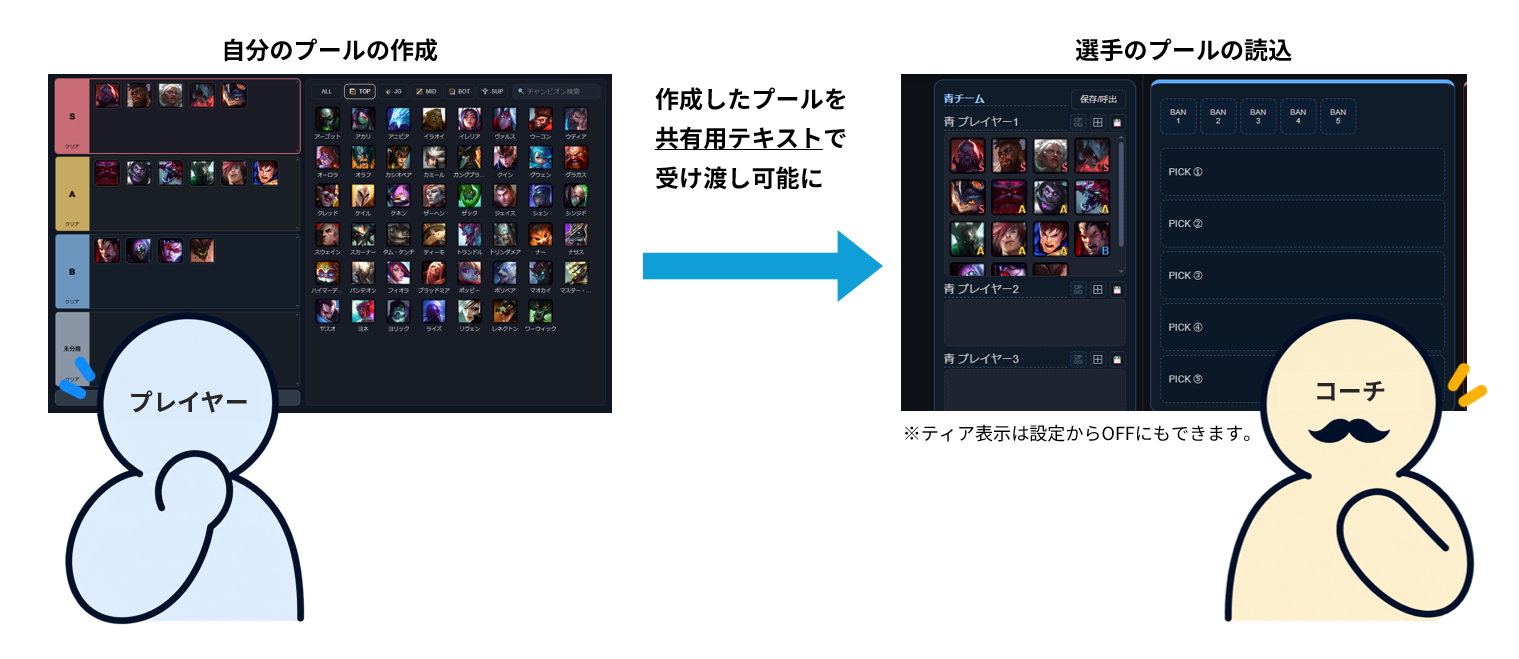
選手はティアリスト作成ページでもプールを作れます。編集画面の「共有用テキストをコピー」でテキストを渡し、受け取った側はプール編集の「テキスト読込」から読み込みます。
コーチが選手からプールを受け取り、チームのドラフト練習に使うこともできます。
保存と呼び出し方
選手1人、片側5人のチーム、両チームのドラフト全体から、残したい範囲を選びます。
保存先は今使っているブラウザです。別の端末やブラウザへの自動同期はありません。
選手のプール保存
選手1人分のプールとティア、表示名・Riot IDを保存します。
- 選手名の横にある保存アイコン「💾」を押します。
- 表示名を確認し、必要ならRiot IDも入力して「保存」を押します。
チーム保存
片側5人分のプール・選手情報と、プロテクトをまとめて保存します。BAN/PICKを残す場合は、ドラフト保存を使います。
- チーム名の横にある「保存/呼出」を押します。
- 名前を入力して「保存」を押します。保存名がチーム名にも反映されます。
ドラフト保存
両チームのBAN/PICKやプール、メモなどをまとめて保存します。
- 画面上部の「ドラフト保存/呼出」を押します。
- 名前を入力して「保存」を押します。すでに保存・呼び出し中のドラフトでは、別の名前で残すボタンが「別名保存」になります。
呼び出す・上書きする
それぞれの保存画面で、使いたいデータの「呼び出し」を押します。選手はその1人、チームは開いた側の5人、ドラフトは盤面全体に反映されます。
編集後の内容を残すには、現在の保存データの「上書き」を押します。ドラフトの場合は「現在のドラフト」にある「上書き保存」です。編集しただけでは、保存済みデータは更新されません。
呼び出すと、対象の内容が置き換わります。残したい編集内容は先に保存してください。
選手・チーム・ドラフトは別々の保存データです。1つを更新しても、他の保存データは自動更新されません。
バックアップ・別の端末への移し方
- 「設定 → データ管理 → 保存データファイル書き出し」でファイルを保存します。
- 移行先で「保存データファイルの読み込み」を開き、ファイルを選ぶかドロップします。
読み込むと、移行先の保存データが置き換わります。残したいデータは先に書き出してください。ファイルにはRiot IDやメモも含まれるため、他の人に渡す前に内容を確認してください。
ブラウザのサイトデータを削除すると、保存内容も失われる場合があります。保存容量には上限がありますが、古いデータが自動で削除されることはありません。
関連機能と設定
構成チェックでプロの試合を探す
「ツール → 構成チェック」から、作成した構成やマッチアップが使われたプロの試合を検索できます。ロールやサイドも条件に指定できます。
データ比較・バンピックナビを使う
保存データ一覧の「データ比較(β)」では、複数のドラフトを横並びで比べられます。
「設定 → デバッグ・新機能 → バンピックナビ(β)」では、現在のBAN/PICK進行を保存したドラフトと照合し、候補を確認できます。使うドラフト案を先に保存してください。
表示・外部リンクの設定を変える
「設定」で、プールの列数や表示サイズ、プロテクトの位置などを調整できます。
「チャンピオンの外部リンク」ではリンク先と表示までの秒数を選べます。アイコンにカーソルを合わせ、リンクが表示されてからクリックするとOP.GGが開きます。使わない場合は「なし」を選びます。
OP.GGは外部サービスです。この機能はOP.GG公式のものではありません。
ドラフト中にメモを残す
画面右下の「メモ」に、方針や気づきを書けます。メモはページを閉じても保持され、ドラフト保存にも含まれます。
よくある質問
無料で使えますか?
無料で使えます。バンピックの作成、プール編集、保存に料金はかかりません。
お問い合わせ
不具合や要望は、Xまたはメールでお知らせください。
X:@DraftPlanner
メール:
開発者:じーん(まーきん)